
목표
form 제출이 아닌, 사용자가 이메일 인증 버튼을 단순히 클릭했을 때 메일을 보낸다.
회원가입 진행
email js 홈페이지 : https://www.emailjs.com/
서비스 생성하기
해당 예제는 gmail을 사용했습니다.
1. 왼쪽 Email Services 클릭 -> Add New Service 클릭
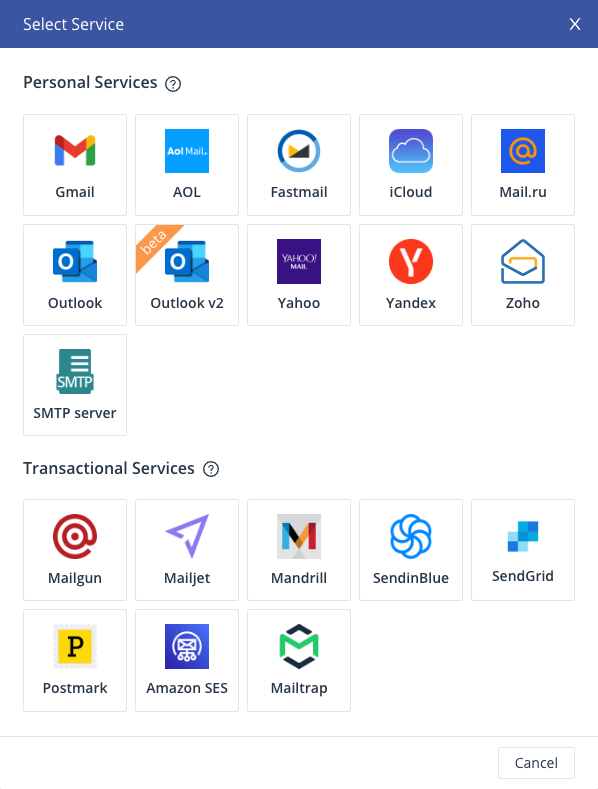
2. 이용할 이메일 서비스 선택 ( 해당 예제에서는 gmail 사용)
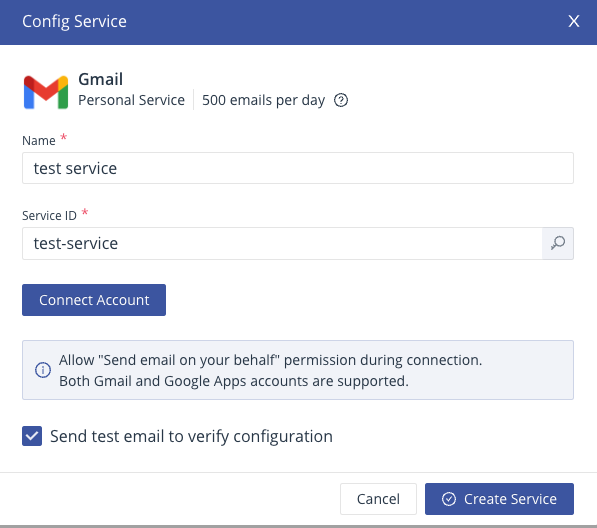
3. Service Name과 Service ID를 작성한다. -> ServiceName, ID는 추후 코드에서 사용
4.Connect Account 연결 후 서비스 생성

템플릿 생성하기
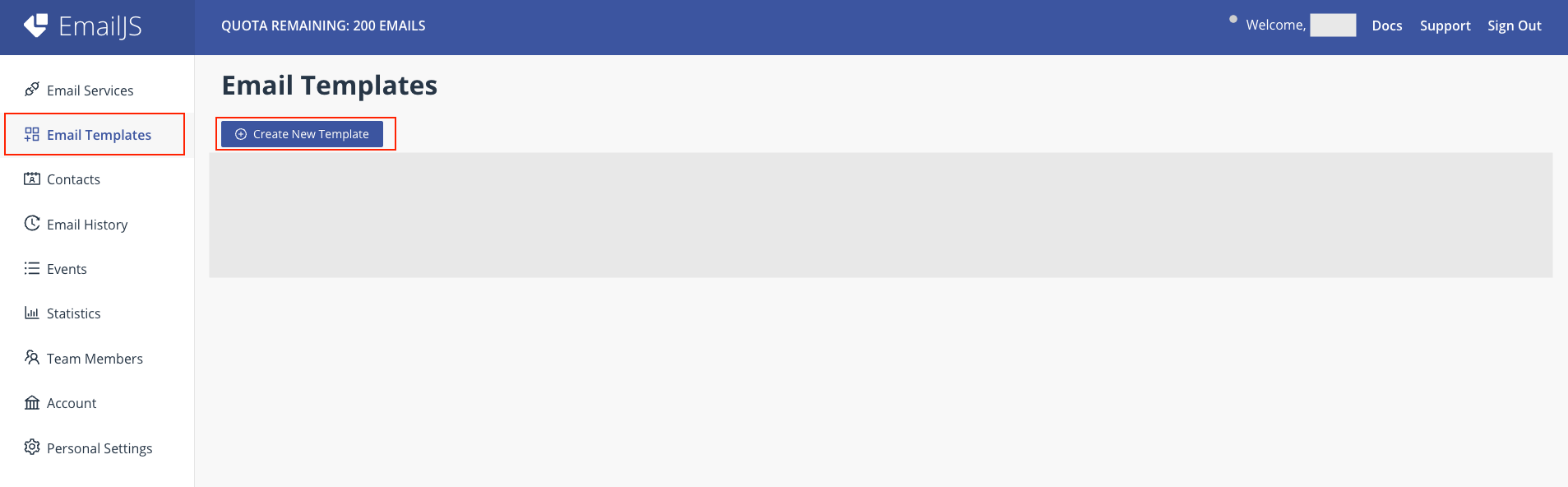
1. 왼쪽 Email Templates 클릭 -> Add New Template 클릭
2. 템플릿 작성
3. settings에 들어가서 Template Name과 Template ID를 작성한다.
4.Connect Account 연결 후 서비스 생성
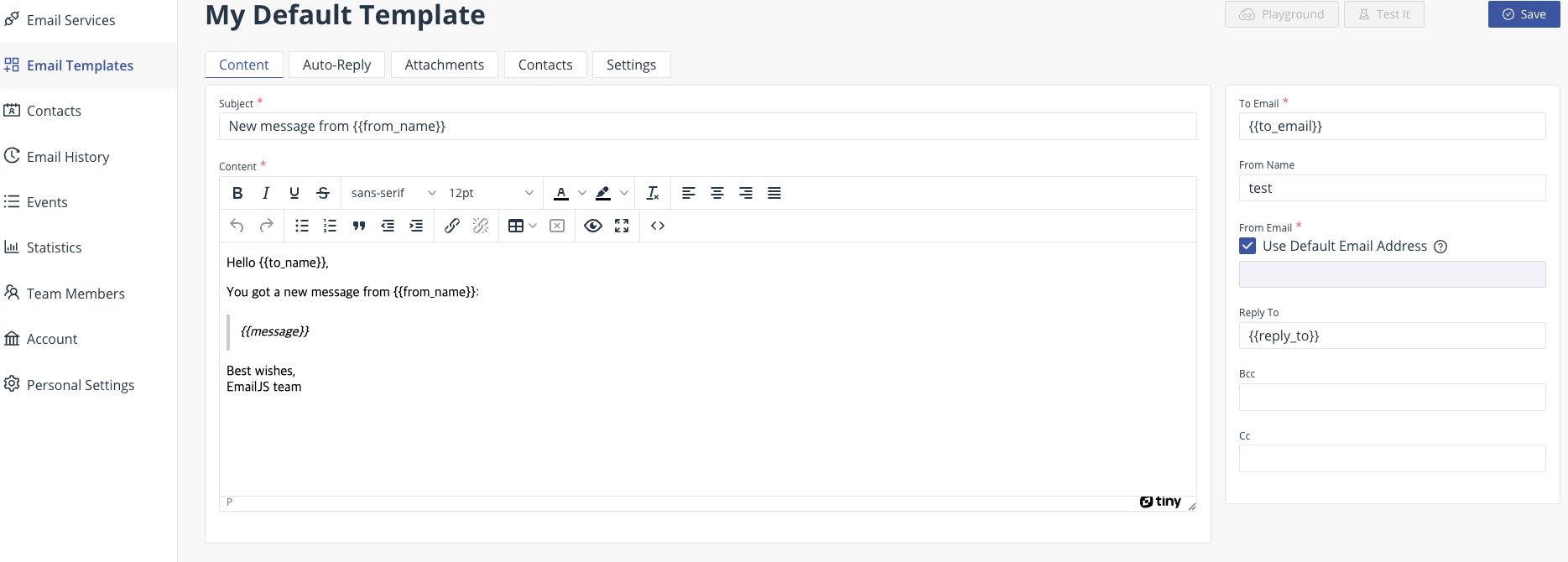
- {{ }} 안에 적혀진 변수는 그냥 변수일 뿐이므로 이름도 그냥 마음대로 지으면 된다. -> 추후 리액트에서 보내줘야할 값들
- To Email : 수신 대상
- From Name : 발신자
- From Email : 발신자 이메일 - 체크박스 클릭하면 로그인한 계정 이메일로 자동 발송

settings에 들어가서 템플릿 명과 ID를 작성하면 된다.
public key 저장(복사)
노출 xxx!!!!
왼쪽 Account 메뉴 또는 오른쪽 상단에 내 아이디 클릭

리액트 코드 작성
화면에서 인증 버튼을 클릭하면 이메일 발송하는 코드
// yarn
yarn add emailjs-com

// npm
npm install emailjs-com
import emailjs from 'emailjs-com';
import { useState } from 'react';
function EmailButton() {
const [isEmailSent, setIsEmailSent] = useState(false);
const sendVerificationEmail = () => {
// 이메일 보내기
// 여기서 정의해야하는 것은 위에서 만든 메일 템플릿에 지정한 변수({{ }})에 대한 값을 담아줘야한다.
const templateParams = {
to_email: // 수신 이메일 ex) test@test.gmail.com,
from_name : test,
message: '인증되었습니다.'
};
emailjs
.send(
'test-service', // 서비스 ID
'test-template', // 템플릿 ID
templateParams,
'----------', // public-key
)
.then((response) => {
console.log('이메일이 성공적으로 보내졌습니다:', response);
setIsEmailSent(true);
// 이메일 전송 성공 처리 로직 추가
})
.catch((error) => {
console.error('이메일 보내기 실패:', error);
// 이메일 전송 실패 처리 로직 추가
});
};
const handleVerification = () => {
sendVerificationEmail();
};
return (
<div>
<h2>이메일 인증</h2>
{isEmailSent ? (
<p>
인증 이메일이 성공적으로 발송되었습니다. 이메일을
확인해주세요!
</p>
) : (
<button onClick={handleVerification}>인증</button>
)}
</div>
);
}
export default EmailButton;
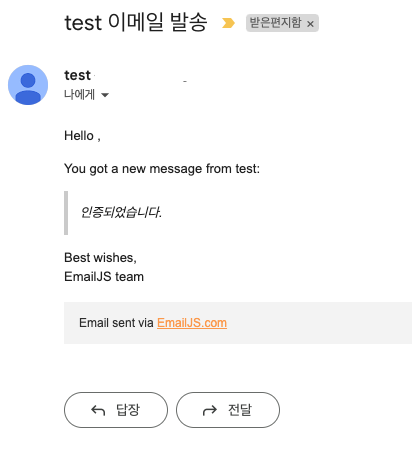
메일함에서 확인

'FE > React' 카테고리의 다른 글
| [React, SpringBoot] React에서 api 요청 시 HttpSession 유지 안되는 문제 (0) | 2023.09.08 |
|---|---|
| [React] axios API 통신시 header에 JWT token 보내기 (0) | 2023.07.08 |
| [React] craco 절대경로 설정 방법(TypeScript) (0) | 2023.01.08 |
| [Recoil] recoil을 사용하여 전역 상태 관리 하기 (1) | 2023.01.08 |